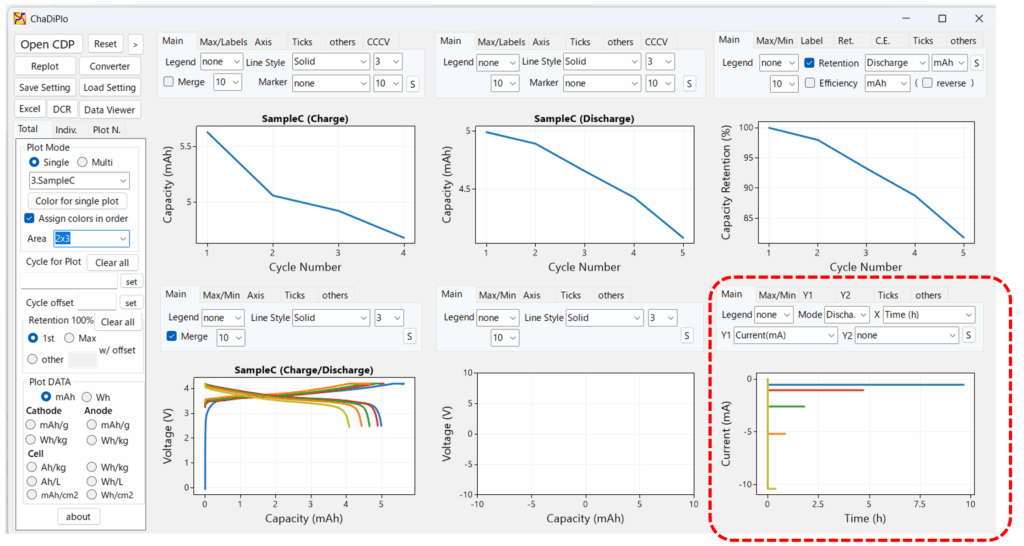
ここでは各サイクル毎の電流値やdQ/dVなどをプロットする、プロットエリア下段の右側のグラフについて説明します。このエリアでは、x軸、Y1軸、Y2軸のそれぞれにデータを指定して自由にプロットすることができます。
Main タブ #
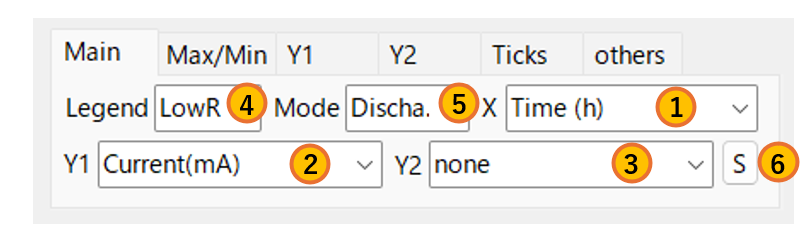
- X軸の単位を選択します。
- Y1軸の単位を選択します。
- Y2軸の単位を選択します。
- 凡例を表示します。表示場所は、UP:上段、Mid:中段、Low:下段、L:左側、C:中央、R:右側の組み合わせになります。凡例のサイズはothersタブで設定できます。
- 充電(Charge)、放電(Discha.)、充放電(C&D)の3つからプロットするデータを選択します。
- プロット画面をPNG画像として保存します。背景は透明になります。
Max/Minタブ #
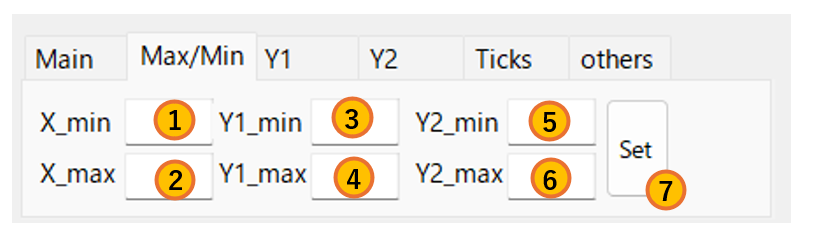
- x軸の最小値を設定します。
- x軸の最大値を設定します。
- y1軸の最小値を設定します。
- y1軸の最大値を設定します。
- y2軸の最小値を設定します。
- y2軸の最大値を設定します。
- 軸の最小・最大値は入力しただけでは反映されないので、このsetボタンを押してグラフを更新してください。Replotボタンとの違いは、setボタンはこのプロットエリアだけ、Replotは6つのプロットエリアすべてを更新します。
Y1タブ (Y2タブも同じです) #
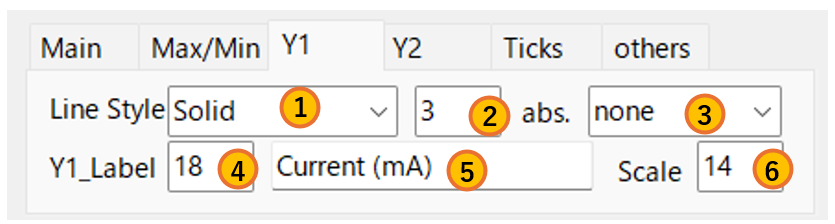
- Y1の線のスタイルを決めます。
- Y1の線の太さを決めます。
- Y1の正負を指定します。noneは充電が正、放電が負でプロットします。reverse(x-1)はその逆で、abs. valueはすべて正でプロットします。
- Y1軸のタイトルをフォントサイズを指定します。
- Y1軸のタイトルを指定します。
- Y1軸の数値のフォントサイズを指定します。
Ticksタブ #
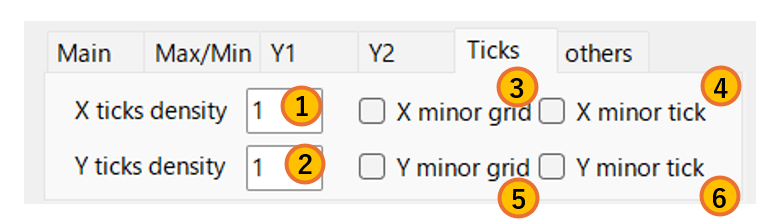
- x軸の目盛りの密度を指定します。
- y軸の目盛りの密度を指定します。
- プロットエリア内にx軸に補助目盛り線を表示します。
- x軸上に補助目盛りを表示します。
- プロットエリア内にy軸の補助目盛り線を表示します。
- y軸上に補助目盛りを表示します。
othersタブ #
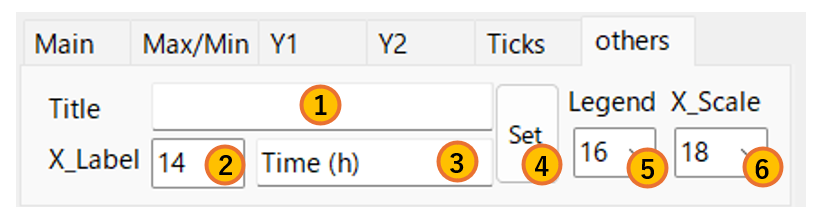
- グラフ上部に表示されるタイトルを設定します。
- X軸のタイトルをフォントサイズを指定します。
- X軸のタイトルを指定します。
- タイトルなどは入力しただけではグラフに反映されないので、このsetボタンを押してグラフをリプロットして下さい。
- 凡例のフォントサイズを指定します。
- X軸の数値のフォントサイズを指定します。